Мої бонуси
Управління бонусами
На сторінці Управління бонусами доступна інформація про стан бонусного рахунку та операції з бонусами.
Тут можна:
- переглянути статус бонусної програми, кількість бонусів і їхній грошовий еквівалент;
- відкрити додаткову інформацію про бонуси та історію нарахування;
- вивести бонуси на банківську картку (кнопка Вивести бонуси на карту);
- інвестувати бонуси в золото;
- об’єднати бонусні картки в один рахунок.
Бонуси — це віртуальні бали, які клієнт отримує за користування послугами ломбарду або участь у бонусній програмі.
Бонуси не є грошима, але можуть конвертуватися у гривні.
Як відкрити сторінку
Сторінка Управління бонусами доступна тільки для зареєстрованих клієнтів.
Щоб відкрити сторінку Управління бонусами, в Особистому кабінеті виконайте одну з дій:
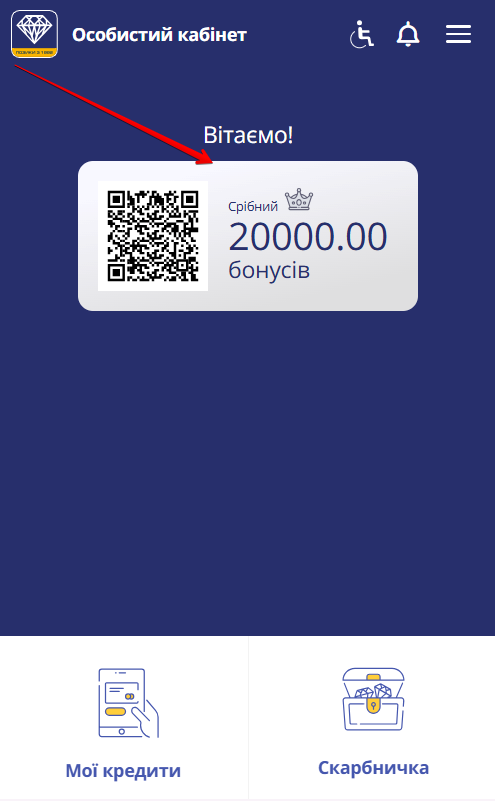
- Натисніть Вітальний блок на головній сторінці
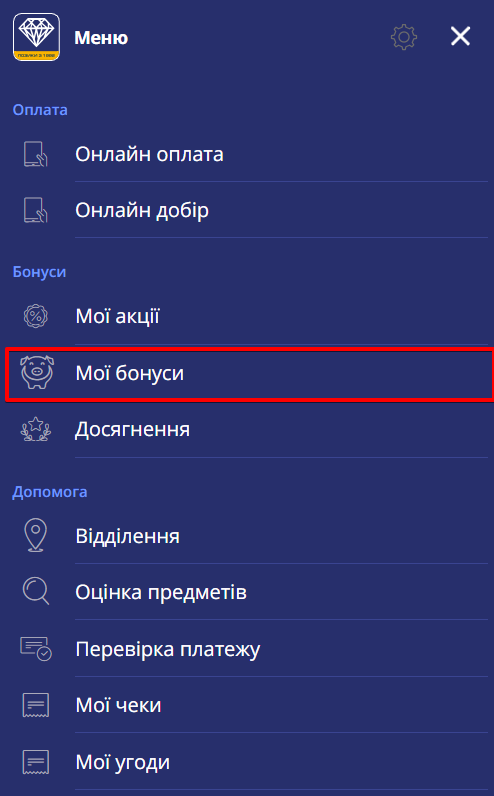
- Або відкрийте головне меню Особистого кабінету та натисніть Мої бонуси
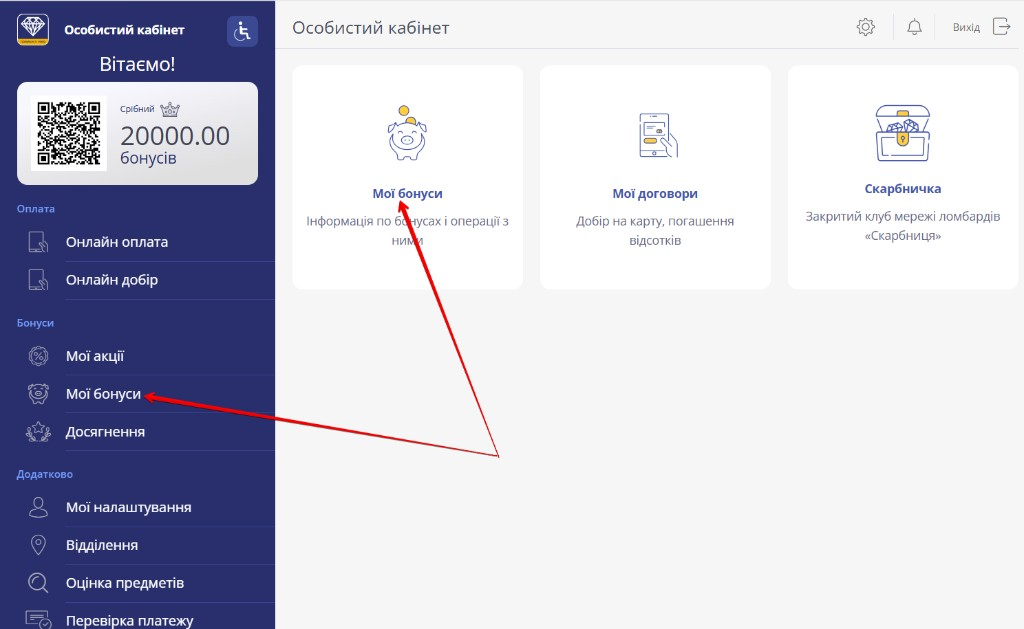
Версія для комп’ютера
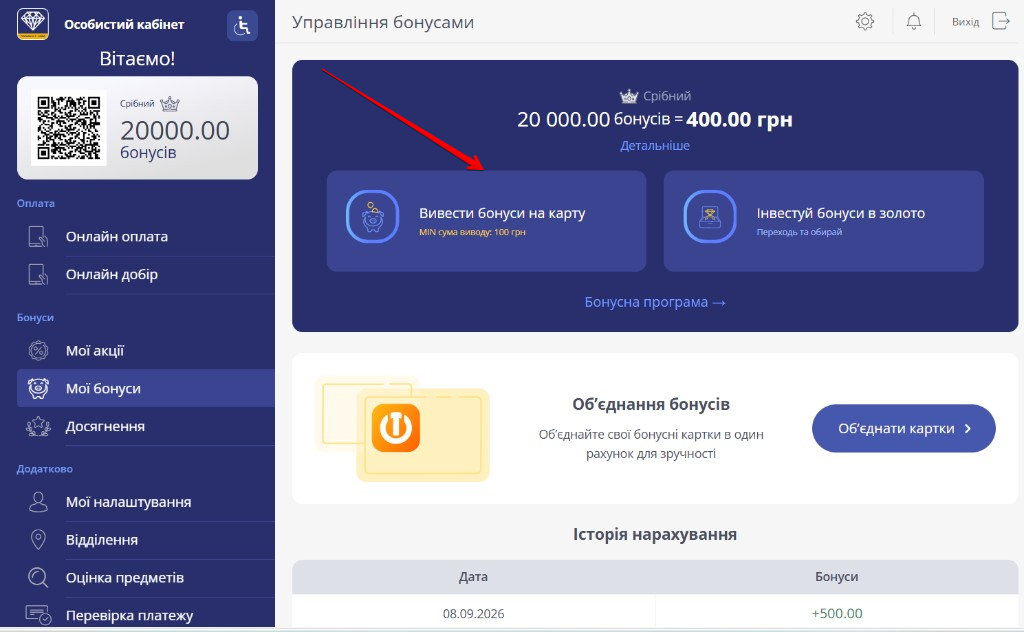
На комп’ютері сторінку можна відкрити трьома способами: натисніть QR-код у вітальному блоці ліворуч, картку Мої бонуси на головній або пункт Мої бонуси в лівому меню. QR-код відкриває сторінку Управління бонусами.
Відкриється сторінка Управління бонусами.
Інтерфейс сторінки
Сторінка Управління бонусами містить такі блоки:
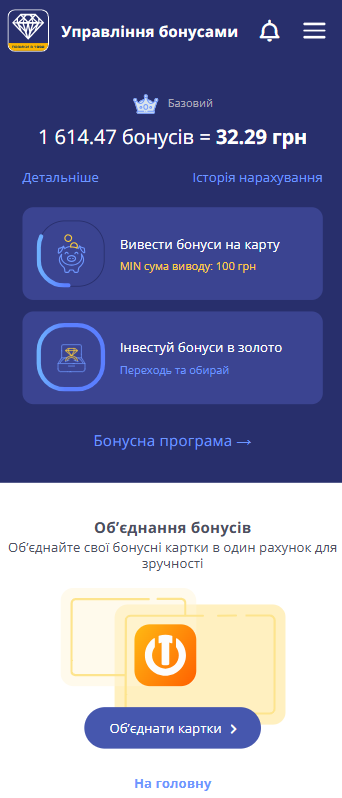
| № | Блок | Опис |
|---|---|---|
| 1 | Верхня панель | У верхній частині сторінки розміщено:
|
| 2 | Інформація про бонусний рахунок | У центральній частині відображаються:
|
| 3 | Навігація | Під інформацією про рахунок доступні посилання:
|
| 4 | Операції з бонусами | Два блоки:
|
| 5 | Бонусна програма | Посилання Бонусна програма → відкриває вікно Бонусна програма з описом бонусів і статусів клієнта. |
| 6 | Об’єднання бонусів | У блоці можна об’єднати бонусні картки в один рахунок для зручності користування бонусами. Для об’єднання карток натисніть Об’єднати картки. |
| 7 | Повернення на головну | Кнопка На головну повертає на сторінку Особистий кабінет. |
Версія для комп’ютера
На комп’ютері ті самі дії зібрані на одній сторінці. Кнопки На головну немає. Номери з таблиці вище тут не використовуються: розташування інше.
Ліворуч — кнопка Доступність (довідка про доступність послуг), вітальний блок із QR-кодом і меню.
Зверху — назва Управління бонусами, Налаштування, Сповіщення і Вихід.
Основна область, зверху вниз:
- баланс і статус; під сумою — Детальніше;
- картки Вивести бонуси на карту та Інвестуй бонуси в золото;
- Бонусна програма →;
- Об’єднання бонусів;
- таблиця Історія нарахування. Вона одразу на сторінці, не в окремому вікні.
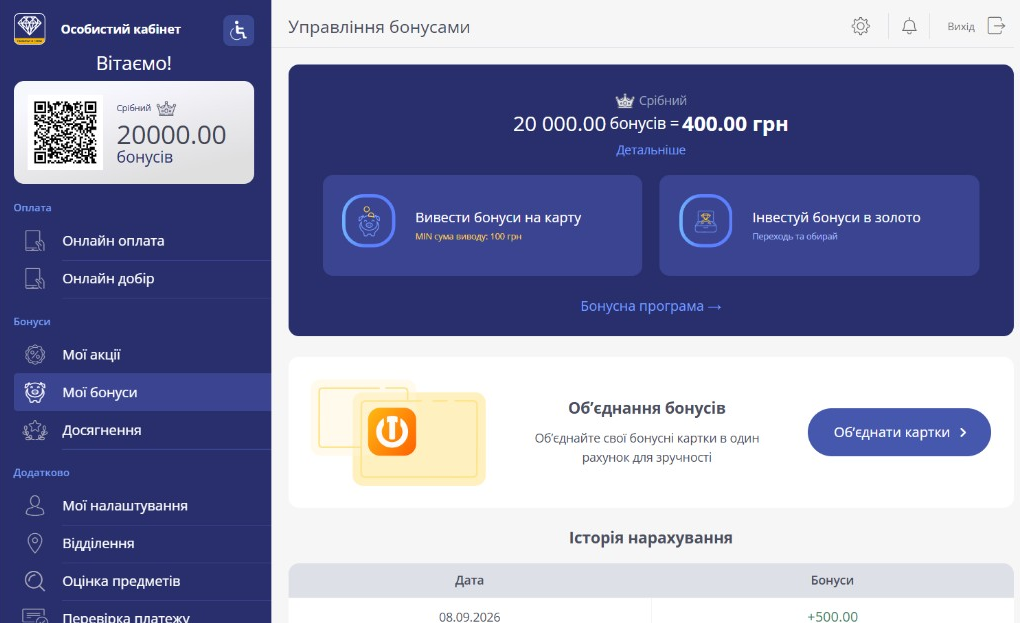
Детальніше
Щоб переглянути, скільки бонусів доступно для кожної операції:
- На сторінці Управління бонусами натисніть Детальніше.
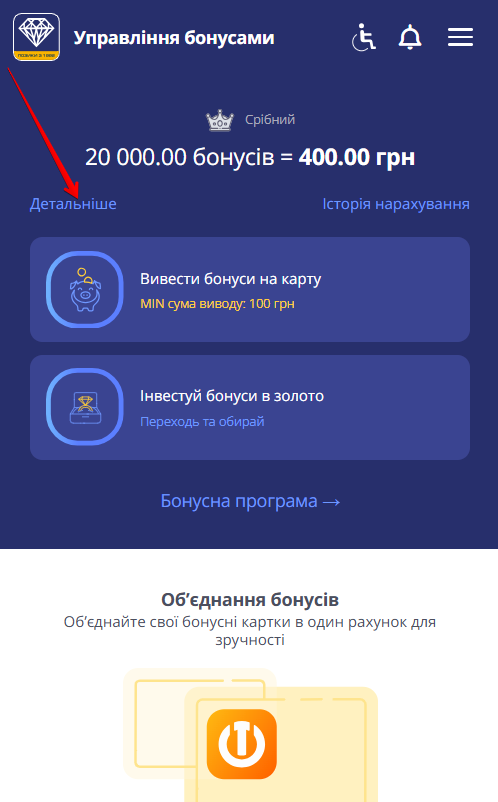
Версія для комп’ютера
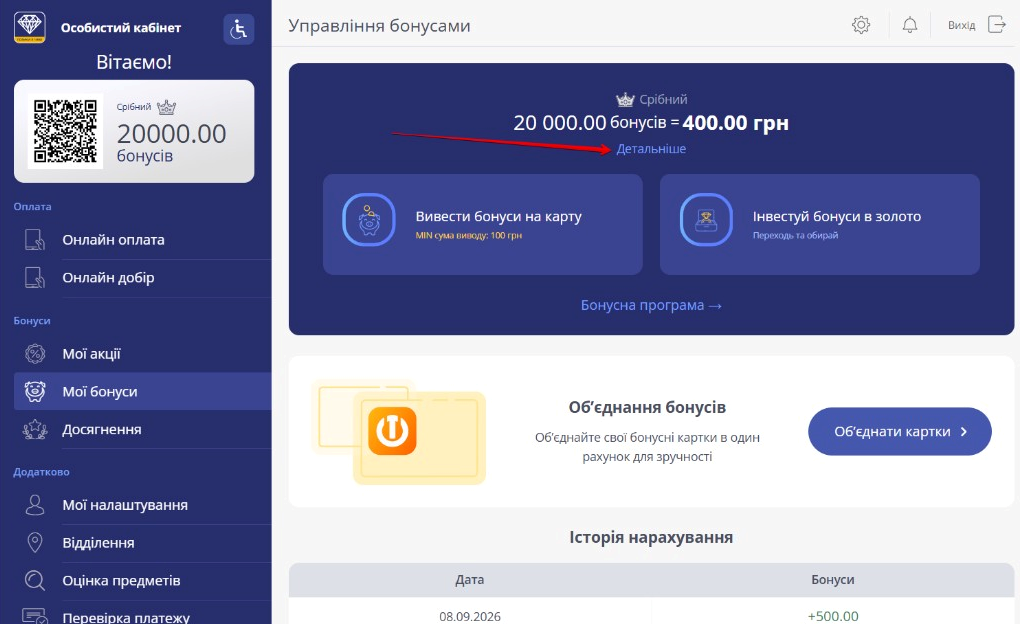
На комп’ютері посилання Детальніше розташоване під сумою бонусів.
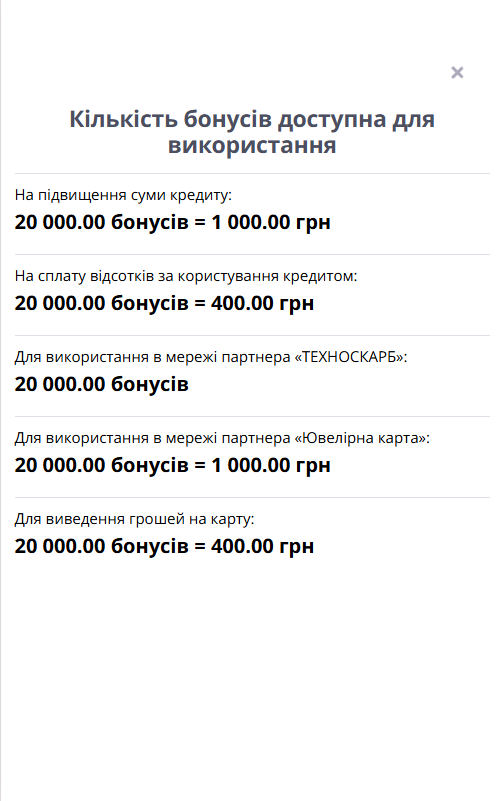
- У вікні Кількість бонусів доступна для використання перегляньте суму бонусів для кожної операції:
- На підвищення суми кредиту;
- На сплату відсотків за користування кредитом;
- Для використання в мережі партнера «ТЕХНОСКАРБ»;
- Для використання в мережі партнера «Ювелірна карта»;
- Для виведення грошей на карту.
Сума в гривнях у рядках різна. Для мережі партнера «ТЕХНОСКАРБ» показано лише кількість бонусів, без гривень.
Історія нарахування
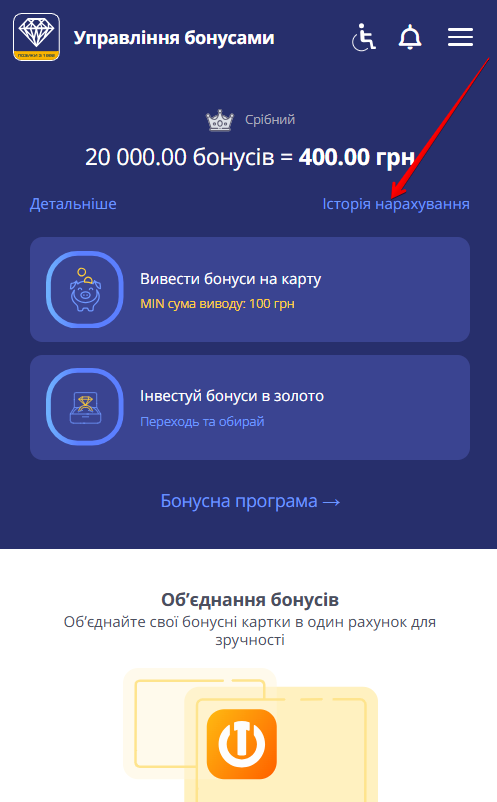
Щоб переглянути історію нарахувань на телефоні:
- На сторінці Управління бонусами натисніть Історія нарахування.
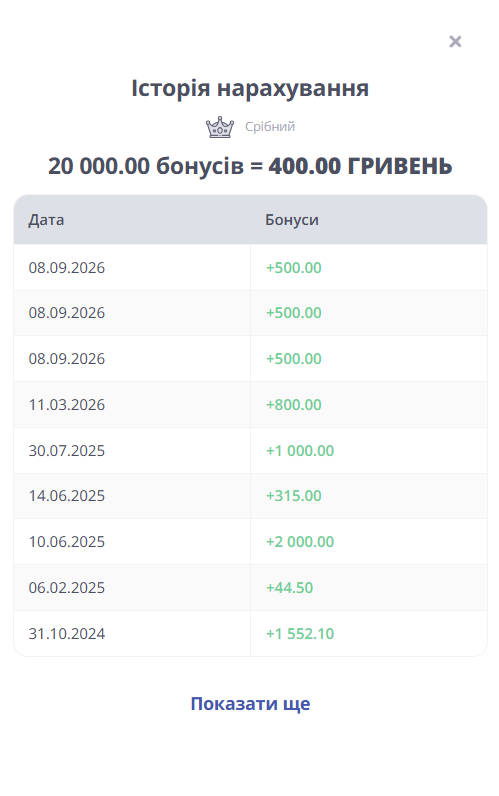
- У вікні Історія нарахування перегляньте статус, баланс і таблицю:
- Дата — дата нарахування;
- Бонуси — сума нарахованих бонусів.
- Щоб побачити більше записів, натисніть Показати ще.
Версія для комп’ютера
На комп’ютері таблиця Історія нарахування вже є на сторінці Управління бонусами, під блоком Об’єднання бонусів. Посилання Історія нарахування поруч із Детальніше немає. Колонки ті самі: Дата і Бонуси. Щоб побачити більше записів, натисніть Показати ще.
Виведення бонусів на картку
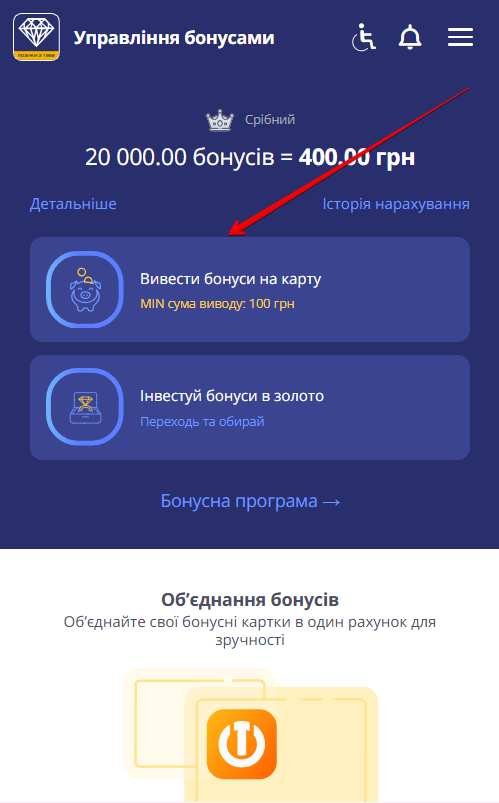
Щоб вивести бонуси на банківську картку:
- На сторінці Управління бонусами натисніть Вивести бонуси на карту.
Версія для комп’ютера
На комп’ютері натисніть блок Вивести бонуси на карту на сторінці Управління бонусами.
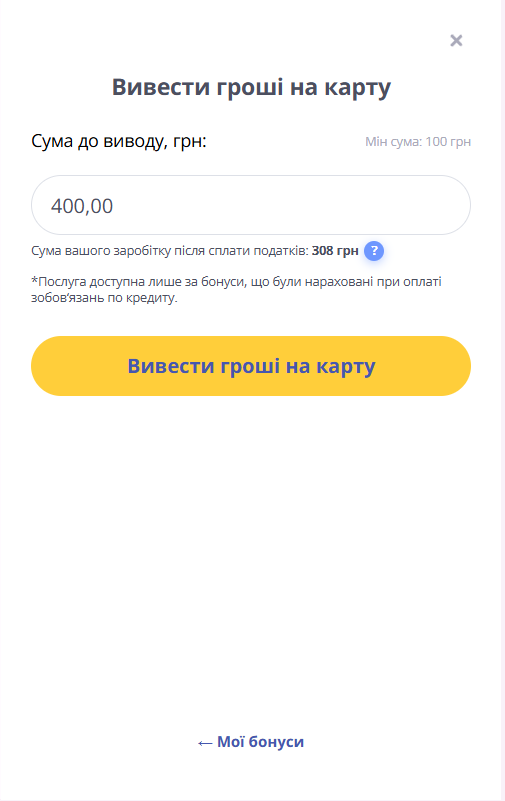
- У вікні Вивести гроші на карту в полі Сума до виводу, грн зазначте суму. Мінімальна сума — 100 грн.
Під полем показано Суму вашого заробітку після сплати податків. На картку надійде ця сума, а не сума в полі. У прикладі в полі 400,00, після податків — 308 грн.
Послуга доступна лише за бонуси, що були нараховані при оплаті зобов’язань за кредитом.
Щоб повернутися на сторінку бонусів без виведення, натисніть Мої бонуси.
-
Натисніть Вивести гроші на карту.
-
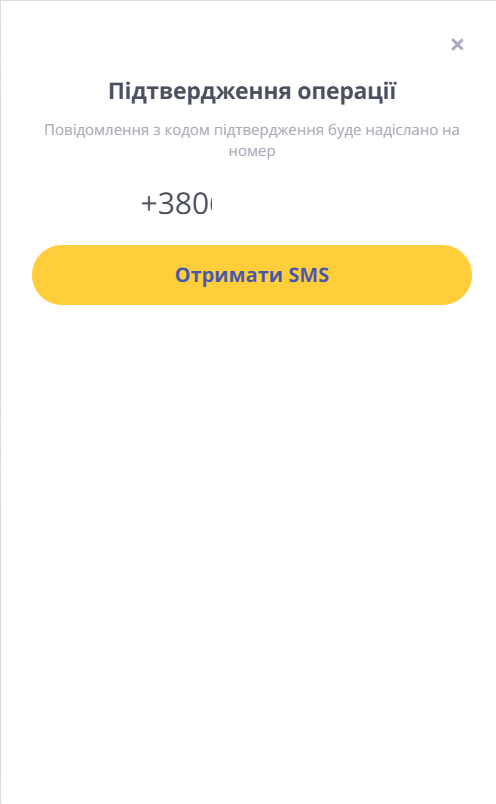
Відкриється вікно Підтвердження операції. Перевірте номер телефону, на який буде надіслано повідомлення з кодом, та натисніть Отримати SMS.
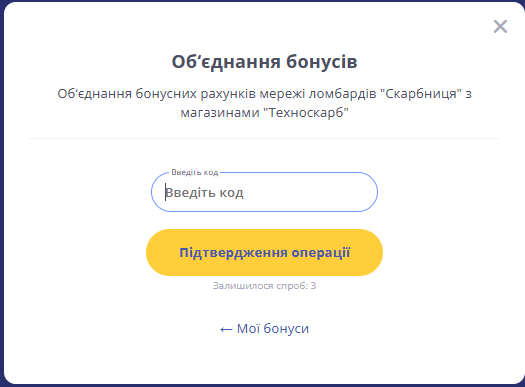
- Введіть код підтвердження, отриманий у SMS, у відповідне поле та натисніть Підтвердження операції.
На введення коду є 3 спроби. Кількість спроб, що залишилися, показано під кнопкою Підтвердження операції — Залишилося спроб: 3.
Інвестування бонусів у золото
Щоб перейти до інвестування бонусів у золото:
- На сторінці Управління бонусами натисніть Інвестуй бонуси в золото.
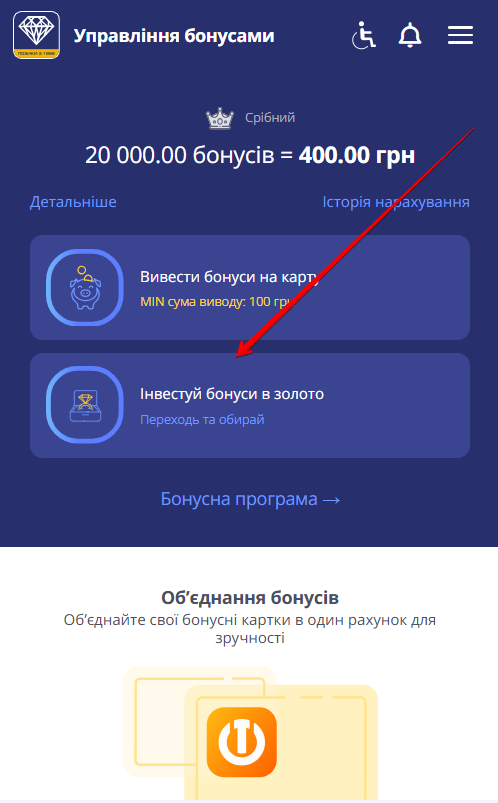
- На сторінці Інвестуй бонуси в золото перегляньте блоки:
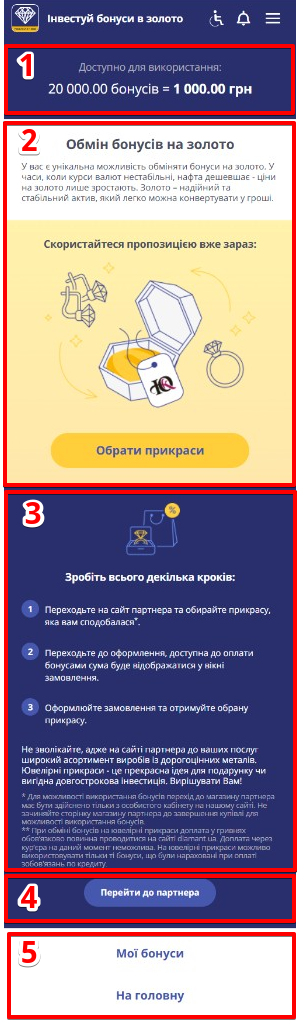
| № | Блок | Опис |
|---|---|---|
| 1 | Доступно для використання | Сума бонусів для обміну. На прикладі — 20 000.00 бонусів = 1 000.00 грн |
| 2 | Обмін бонусів на золото | Бонуси можна обміняти на золото: це надійний і стабільний актив, який можна конвертувати в гроші. Кнопка Обрати прикраси відкриває каталог магазину Ювелірна карта |
| 3 | Зробіть всього декілька кроків |
|
| 4 | Перейти до партнера | Відкриває той самий каталог, що й Обрати прикраси: Ювелірна карта. Перехід можливий лише з Особистого кабінету. Не закривайте сторінку, доки купівлю не буде завершено |
| 5 | Мої бонуси і На головну | Повернення на сторінку бонусів або на головну сторінку кабінету |
Після натискання Обрати прикраси або Перейти до партнера відкривається каталог Ювелірна карта.
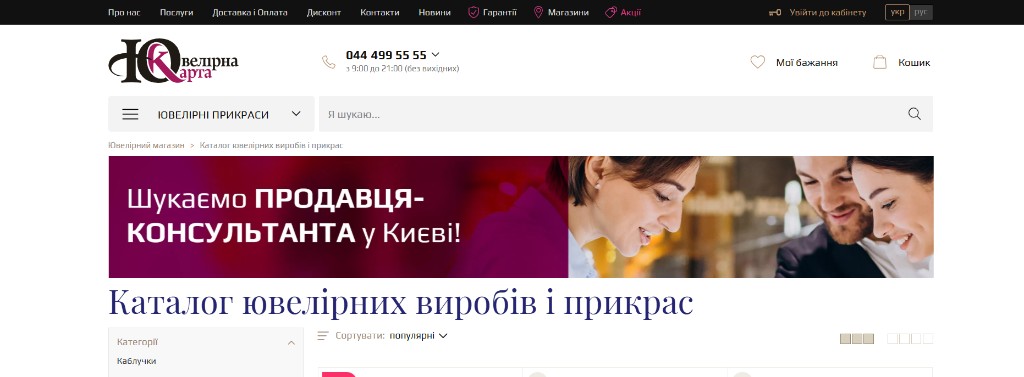
Під час обміну бонусів на ювелірні прикраси доплата в гривнях обов’язкова за правилами магазину Ювелірна карта. Доплата через розстрочку наразі неможлива. Ювелірні прикраси можна оплатити лише тими бонусами, які були нараховані при оплаті зобов’язань за кредитом. Це той самий партнер, що в рядку Для використання в мережі партнера «Ювелірна карта» у вікні Детальніше.
Бонусна програма
Щоб відкрити умови бонусної програми:
- На сторінці Управління бонусами натисніть Бонусна програма →.
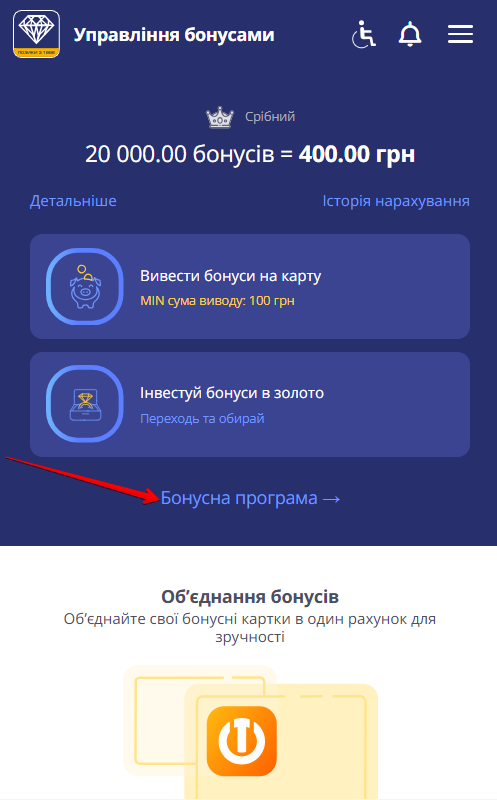
Версія для комп’ютера
На комп’ютері натисніть Бонусна програма → на сторінці Управління бонусами.
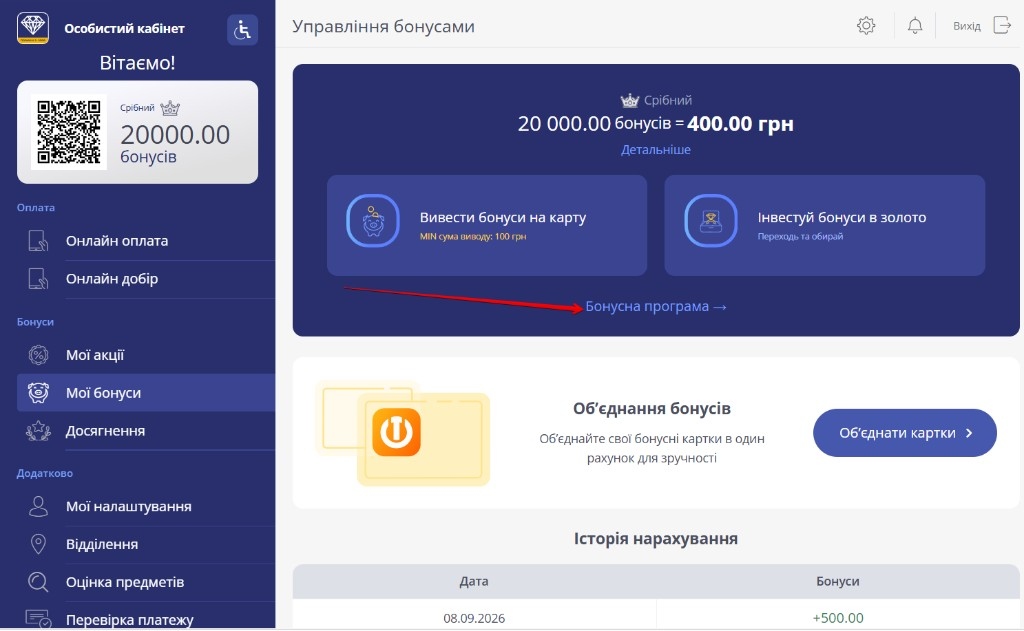
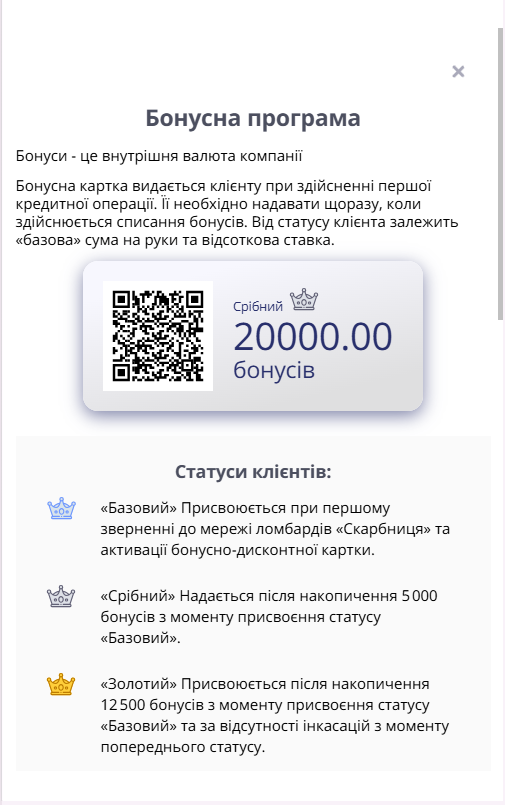
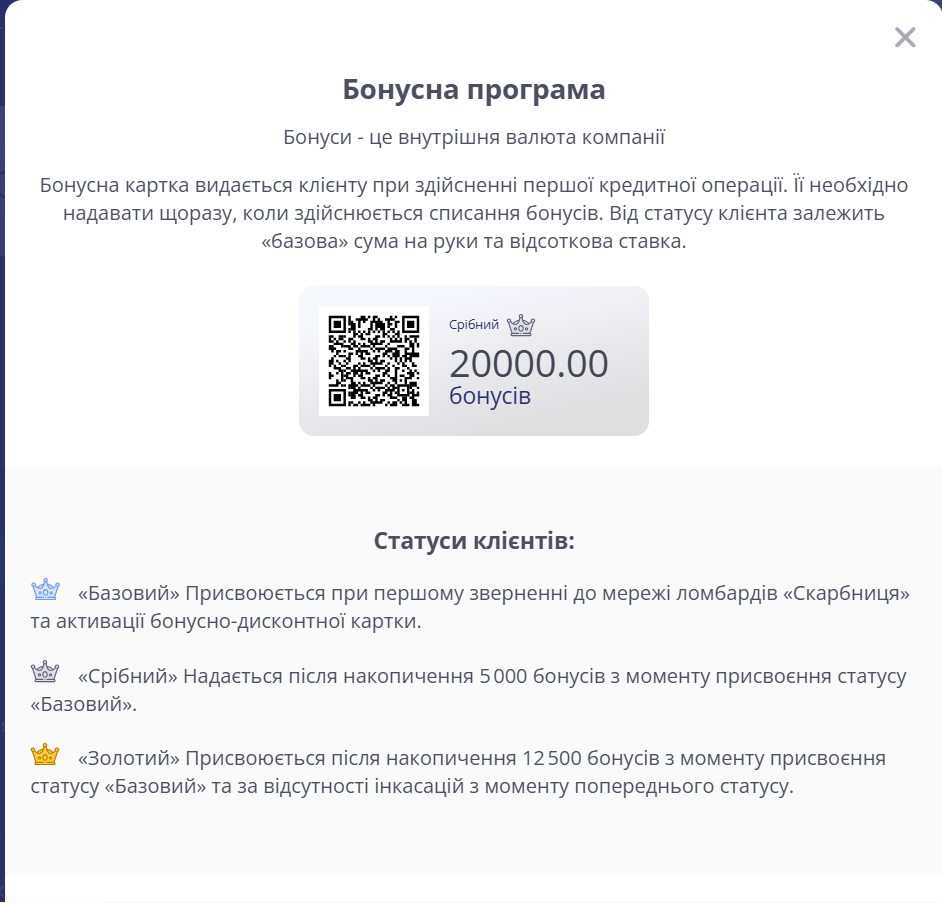
- У вікні Бонусна програма перегляньте опис бонусів і статуси клієнтів.
У вікні написано: Бонуси — це внутрішня валюта компанії. Маються на увазі бали з примітки на початку сторінки: вони не є грошима, але їх можна обміняти на гривні.
Бонусна картка видається клієнту при здійсненні першої кредитної операції. QR-код на екрані — це код цієї картки. Він використовується для її ідентифікації. За необхідності відскануйте QR-код за допомогою камери смартфона або іншого пристрою, який підтримує сканування QR-кодів. Від статусу клієнта залежить базова сума на руки та відсоткова ставка.
У вікні також показано поточний статус і кількість бонусів. На прикладі — статус Срібний і 20 000.00 бонусів.
Статуси клієнтів:
- Базовий — присвоюється при першому зверненні до мережі ломбардів Скарбниця та активації бонусно-дисконтної картки.
- Срібний — надається після накопичення 5 000 бонусів з моменту присвоєння статусу Базовий.
- Золотий — присвоюється після накопичення 12 500 бонусів з моменту присвоєння статусу Базовий та за відсутності інкасацій з моменту попереднього статусу.
Умови нарахування, курси і статуси описані в розділі Програма лояльності.
Версія для комп’ютера
Об’єднання бонусів
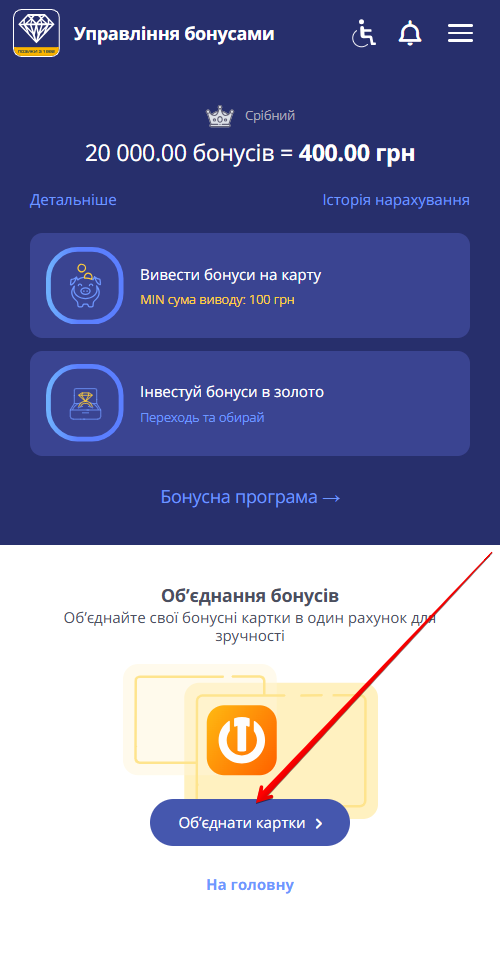
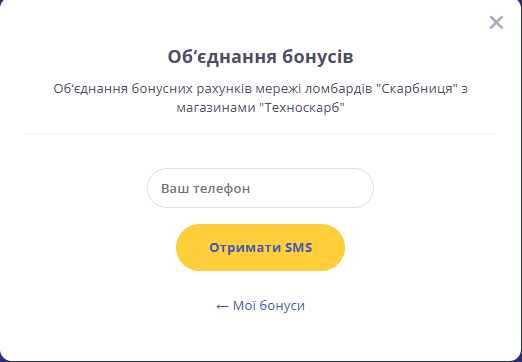
Бонусні рахунки ломбарду Скарбниця можна об’єднати з рахунками мережі ТЕХНОСКАРБ.
Щоб об’єднати бонусні картки в один рахунок:
- На сторінці Управління бонусами натисніть Об’єднати картки.
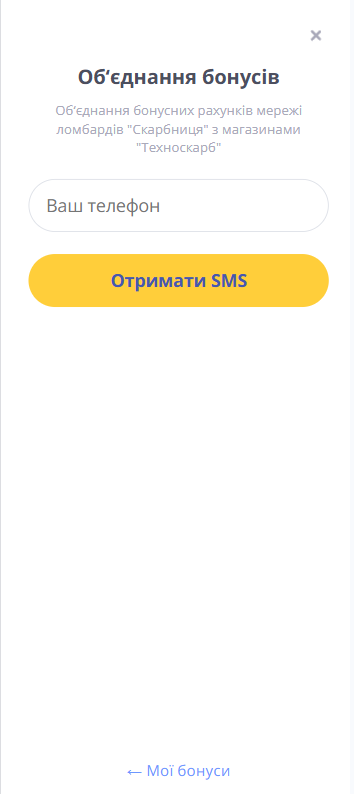
- У вікні, що відкриється, введіть номер телефону та натисніть Отримати SMS.
Версія для комп’ютера
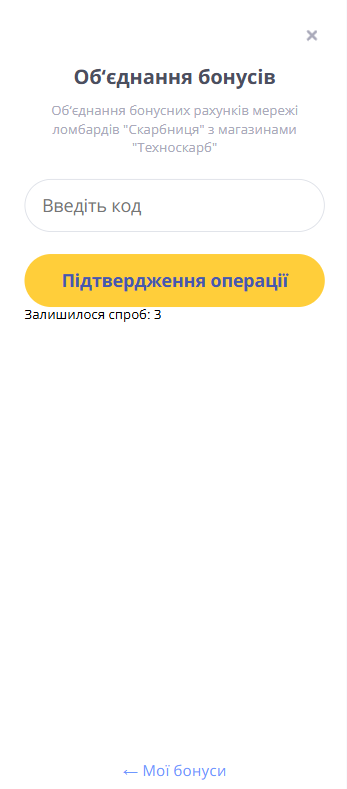
- Введіть код підтвердження, отриманий у SMS, та натисніть Підтвердження операції.
На введення коду є 3 спроби. Кількість спроб, що залишилися, показано під кнопкою Підтвердження операції — Залишилося спроб: 3.
Після підтвердження бонусні рахунки ломбарду Скарбниця та мережі ТЕХНОСКАРБ буде об’єднано.
Версія для комп’ютера