Мої договори
Тут зібрані кредитні договори клієнта. Можна:
- переглянути договір і фото предмета застави;
- сплатити відсотки;
- отримати додаткову суму на картку під той самий предмет застави.
Як відкрити
На телефоні унизу головної сторінки Особистого кабінету натисніть Мої кредити. Відкриється сторінка Онлайн оплата.
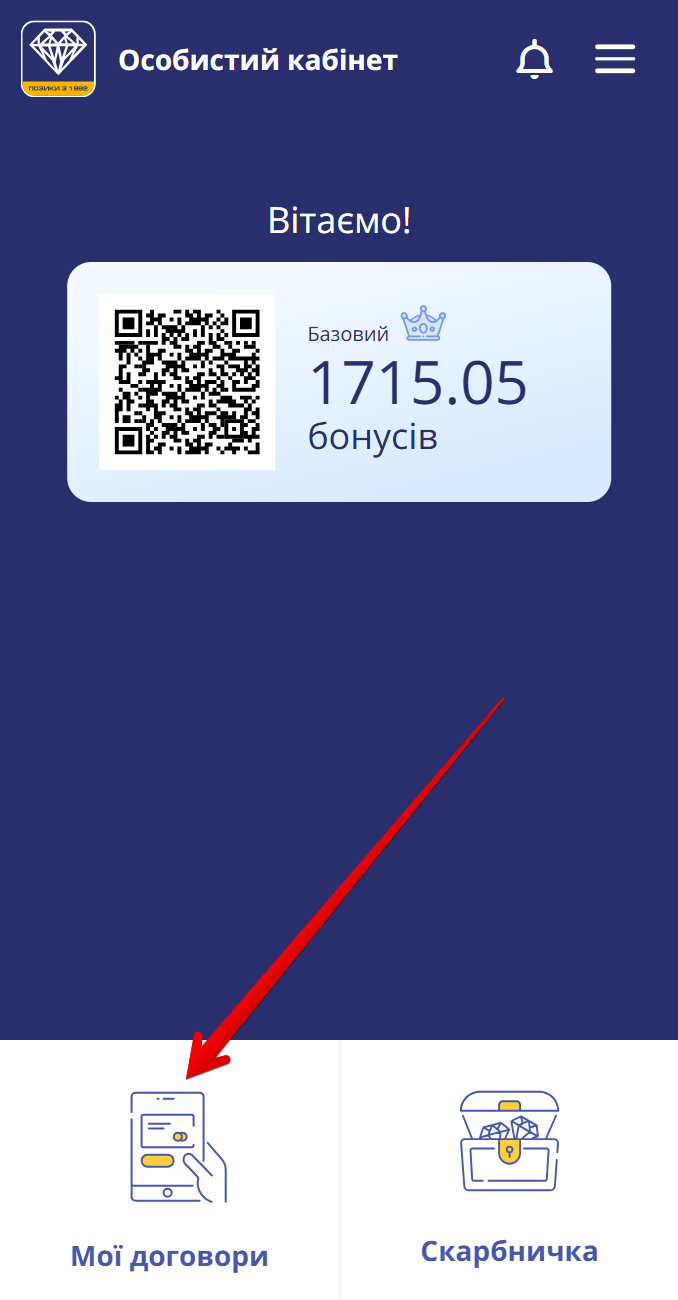
На комп’ютері натисніть картку Мої договори. У лівому меню той самий екран відкривають пункти Онлайн оплата і Онлайн добір.
Версія для комп’ютера
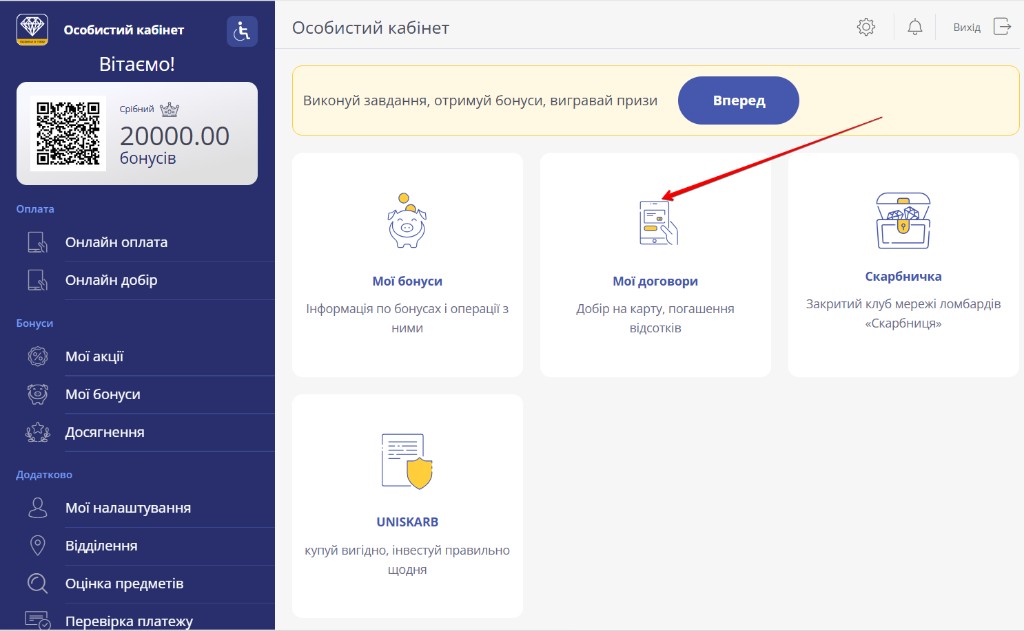
Заголовок відкритої сторінки — це назва вибраної вкладки: Онлайн оплата або Онлайн добір.
Інтерфейс сторінки
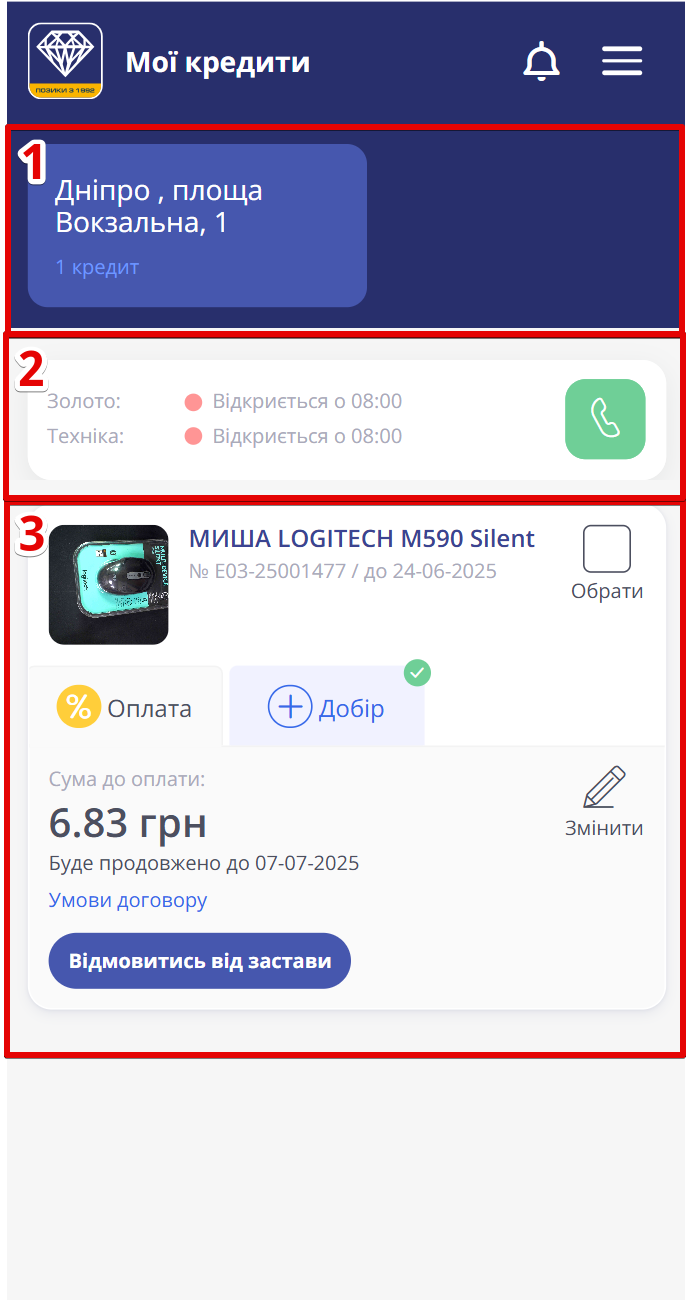
На скріншоті — сторінка Онлайн оплата на телефоні. Договір у прикладі має статус Прострочений.
Версія для комп’ютера
| № | Блок | Що тут є |
|---|---|---|
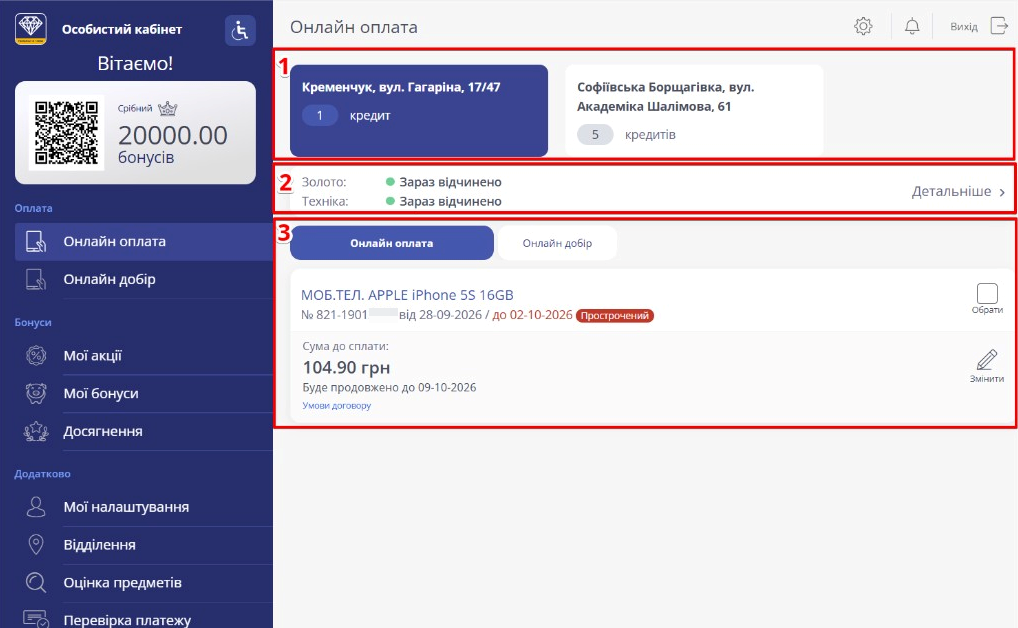
| 1 | Відділення | Картки з адресою і кількістю кредитів. Натисніть картку — нижче будуть договори цього відділення. |
| 2 | Статус відділення | Для Золото і Техніка показано, чи відчинене відділення зараз. На скріншоті — Зараз відчинено. |
| 3 | Картка договору | Назва предмета застави, номер і строк договору, статус, Сума до сплати і Буде продовжено до. Вкладки і кнопки описані нижче |
Інформація про відділення
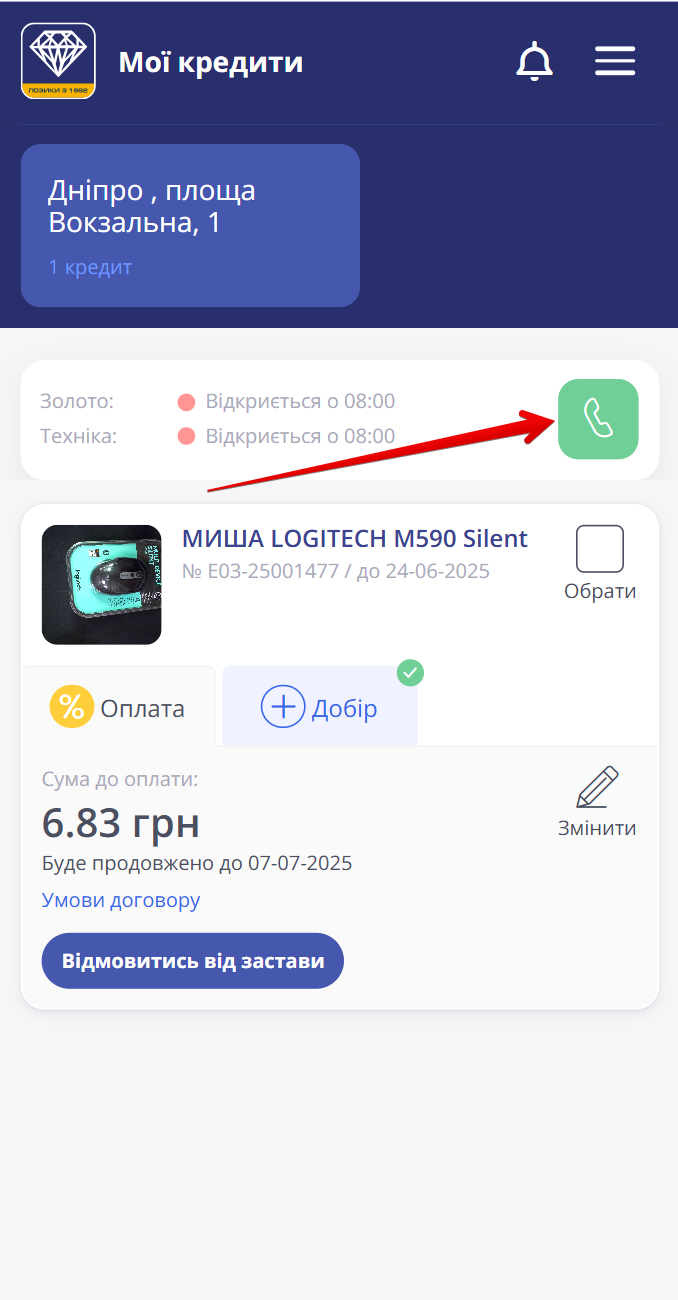
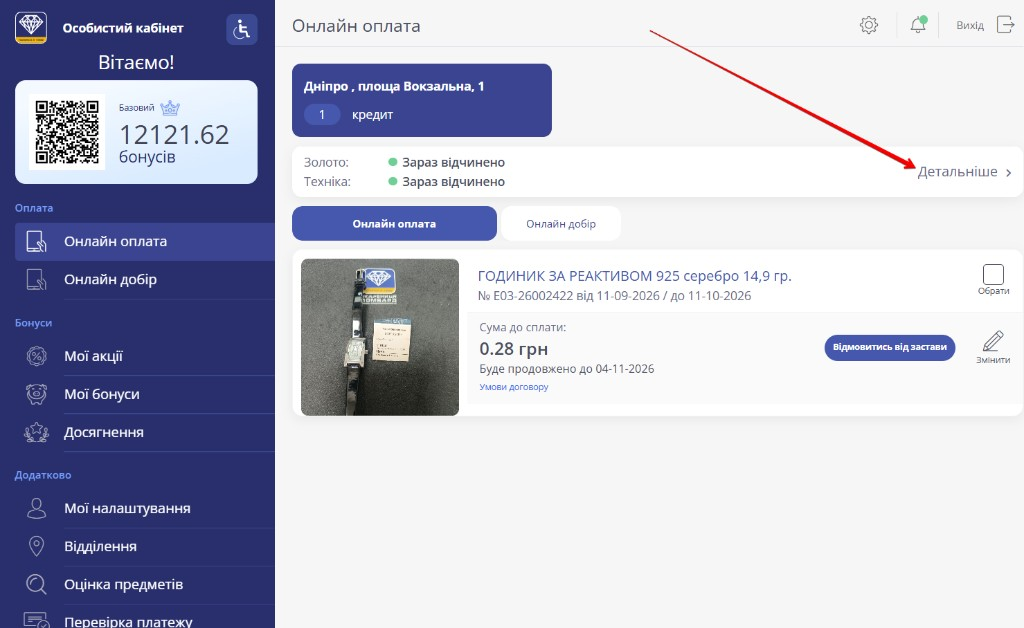
На телефоні натисніть іконку телефона справа від рядків Золото і Техніка. Це не дзвінок: відкриється вікно відділення з адресою і графіком роботи.
На комп’ютері те саме вікно відкриває Детальніше.
Версія для комп’ютера
Вкладки на картці договору
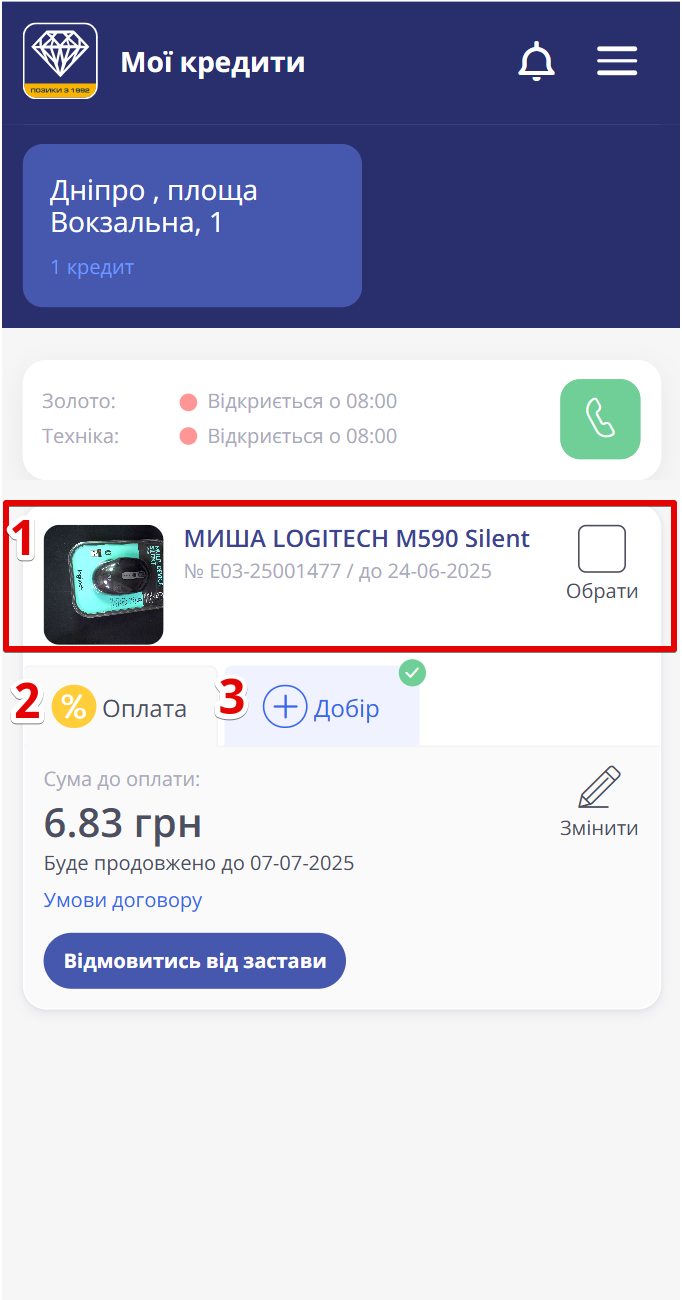
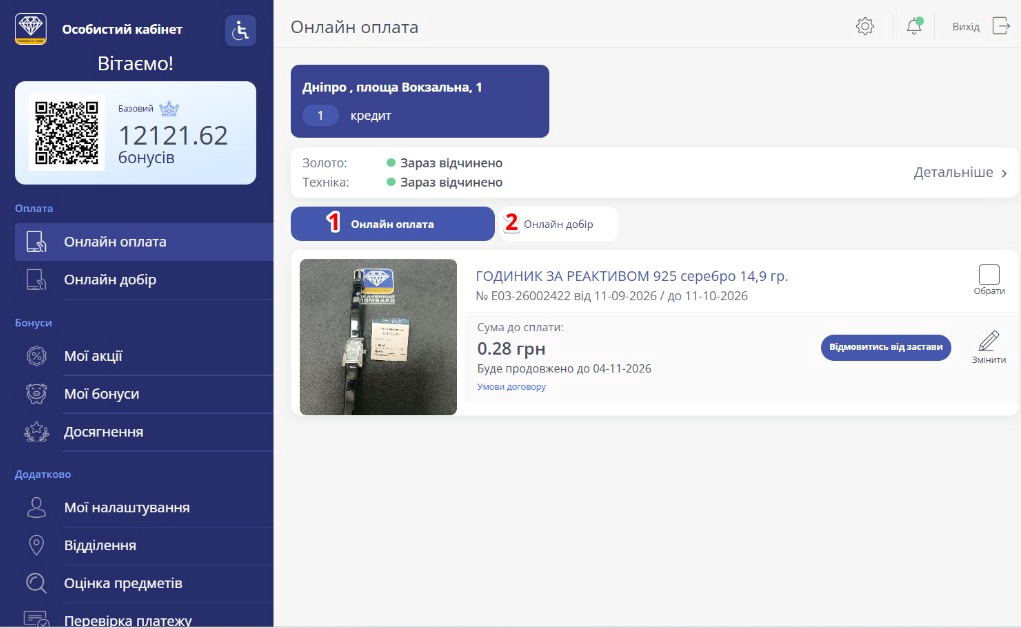
На картці договору дві вкладки. Заголовок сторінки змінюється на назву вибраної вкладки.
- Онлайн оплата — договір і сума до сплати. Щоб сплатити, встановіть позначку Обрати. Внизу сторінки з’являться сума і кнопка Сплатити. (детальніше див. Сплатити відсотки за кредитом).
- Онлайн добір — додаткова сума на картку під цей предмет застави. Заголовок сторінки стане Онлайн добір. (детальніше див. Отримати додаткову суму).
На скріншоті відкрита вкладка Онлайн оплата.
Версія для комп’ютера
На картці також є:
- Змінити — на вкладці Онлайн оплата змінює суму платежу або дату продовження. На вкладці Онлайн добір — суму добору.
- Умови договору — умови цього договору.
- Відмовитись від застави — лише якщо договір не прострочений. На скріншоті простроченого договору цієї кнопки немає. Натисніть її, якщо не плануєте викуповувати предмет застави.
На частині карток біля назви є фото предмета застави.
Інформація про договір
Щоб відкрити деталі, натисніть назву предмета застави на картці договору. Відкриється вікно Інформація про договір.
На комп’ютері натисніть ту саму назву на картці.
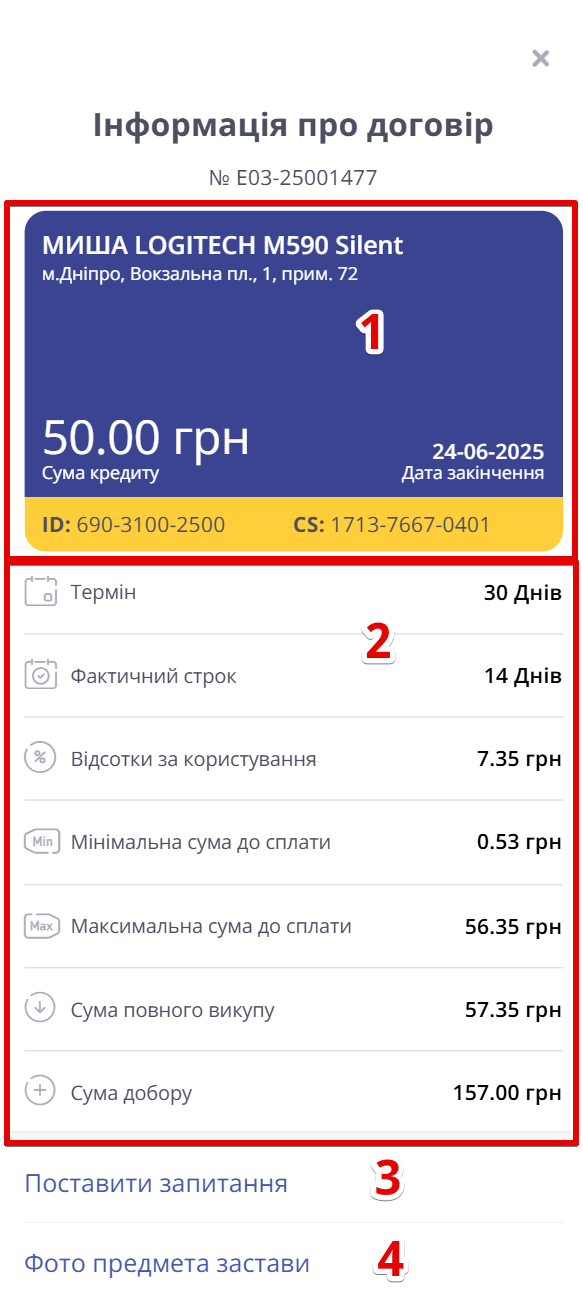
У вікні зверху вниз:
- номер договору;
- назва предмета застави і адреса відділення;
- Сума кредиту і Дата закінчення;
- ID і CS — коди для оплати (детальніше див. Сплатити по ID і CS);
- Строк кредитування;
- Фактичний строк користування;
- Відсотки за користування;
- Мінімальна сума до сплати;
- Максимальна сума до сплати;
- Сума до повернення;
- Сума добору — додаткова сума під цей предмет застави.
Унизу вікна є Поставити запитання і Фото предмета застави.